
【プレーリーカード】カードが届いたらまずやろう❗アカウント紐付け作業とプロフィールの準備
こんにちは、クラウドネイティブ会議 実行委員の _・)つかまん(@tsukaman) です。
クラウドネイティブ会議に向けてプレーリーカードを注文された皆さん、お手元にカードは届きましたか? カードが届いたので、よーしそのまま鞄に詰めて名古屋に持っていくぞ⋯⋯と思っている方、ちょっと待ってください❗
実は、カードが届いた時点では"真っ白"の状態で、誰のものでもありません。最初にあなた自身の(プレーリーカードログイン済み)スマホで読み取って、ご自身のアカウントとカードを紐付ける必要があります。
この作業をしないまま他人に読み取らせてしまうと、ちょっと困ったことになるかも知れません。
CNDW2025で実際に起きたトラブル
実は前回のCloudNative Days Winter 2025(CNDW2025)で、こんなトラブルがありました。
紐付けしてないカードを名刺交換でいきなり相手に読み取らせてしまい、その結果、カードが「相手の方」のプロフィールに紐づいてしまった
幸い、すぐに問題に気づいて修正をしましたが、プレーリーカードは「最初にログイン状態のスマホで読み取った人」のアカウントに紐付くので、自分の紐付けが終わっていない状態で他の人に読み取ってもらうと、こうした"取り違え"が起きてしまうんですね。
せっかくの素敵なカードがちぐはぐな状態でデビューしてしまわないよう、この記事では「カードが届いたらまずやるべきこと」をご紹介します❗
STEP 1:カードと自分のアカウントを紐付ける
プロフィールの中身を充実させる前に、まずはご自身のプロフィールページにカードを紐付けましょう❗
🔰 はじめてプレーリーカードを使う方
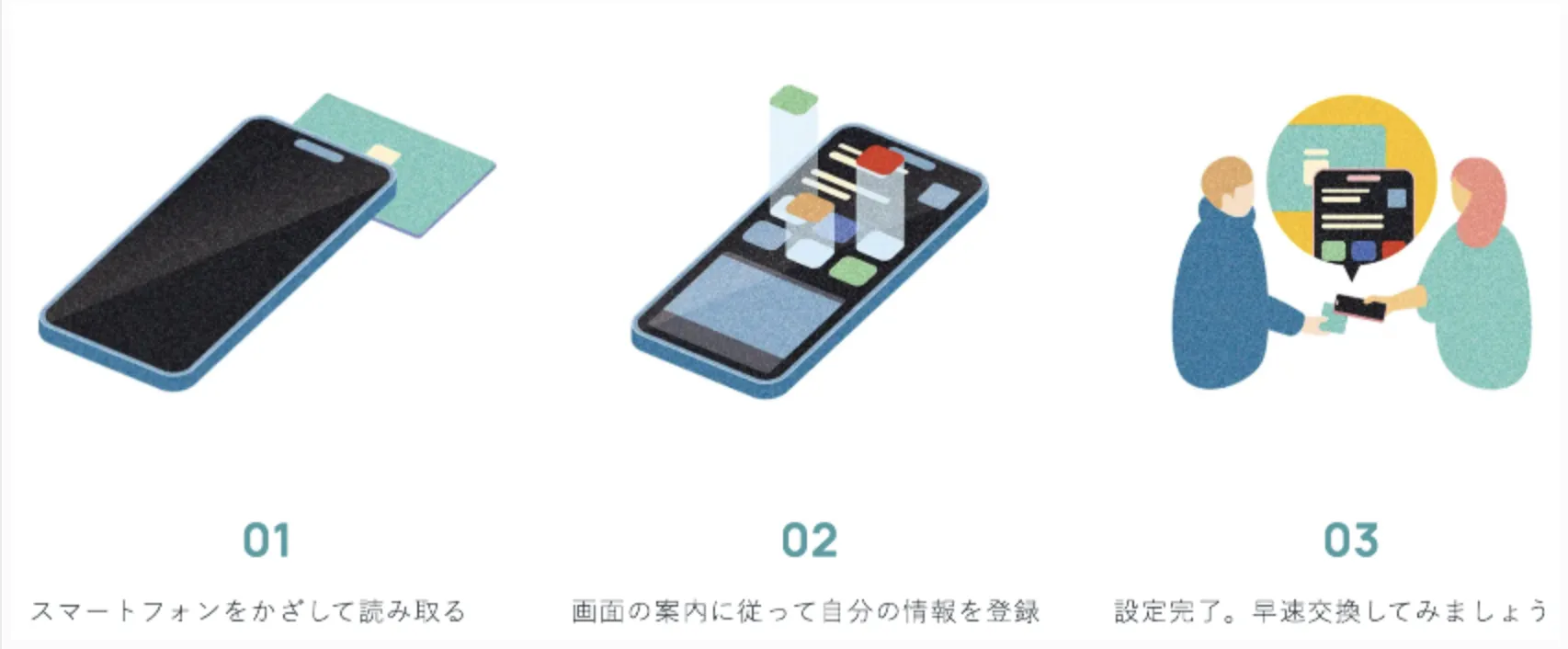
- 届いたカードを、自分のスマホでかざしてみましょう
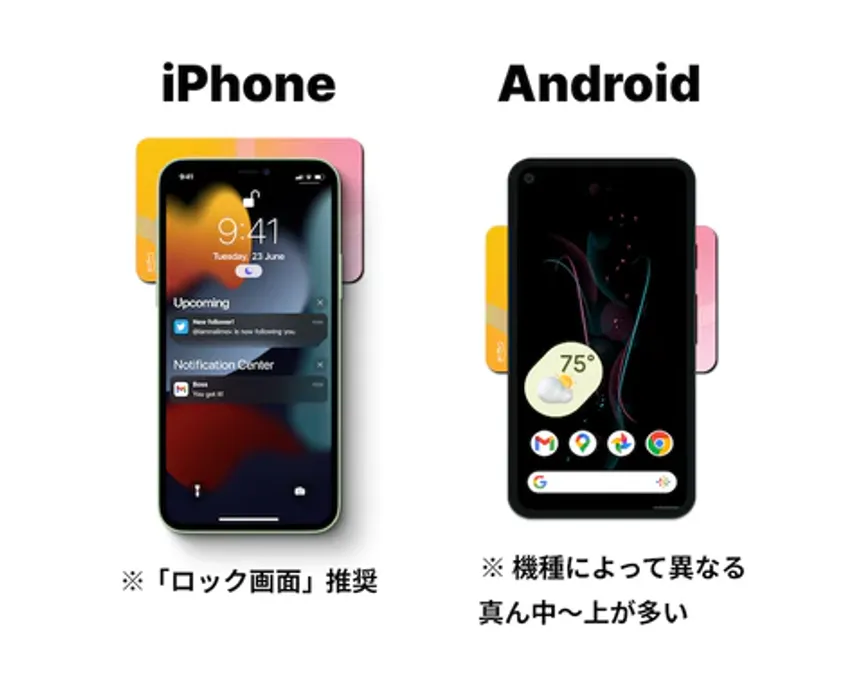
- iPhone:画面上部(カメラ/ノッチ付近)をカードにかざします
- Android:背面の中央〜上部をカードにかざします(機種により異なります)
- スマホのロックは解除した状態でかざしてください
- スマホに案内が表示されるので、案内に従ってプロフィールページを作成します
- メールアドレスで認証を行います
- パスワードは不要、メールに届く6桁の数字でログインします
- ログインURL:https://my.prairie.cards/
- メールアドレスで認証を行います
- プロフィールページが作成できたら、紐付け完了です❗
- これで初めて「自分のカード」として使えるようになります
- プロフィールの中身は後からいつでも編集できます
💡 ヒント:カードが届く前にプロフィールページだけ先に作っておくこともできます。my.prairie.cards でアカウントを作成しておけば、カード到着後にスマホでかざしたときに、同じメールアドレスでログインすることでカードがプロフィールページに紐付きます。この場合も「自分のスマホで初めて読み取る」という工程は変わりませんので、ご注意ください。
すでにプレーリーカードを持っていて、2枚目を追加する方
CNDW2025やSRE Kaigi 2026で作ったカードをお持ちの方は、新しいカードを 既存のプロフィールに紐付ける こともできます。
- 自分のスマホで紐つけたいプレーリーカードプロフィールにログインしていることを確認する(my.prairie.cardsに既存アカウントでログイン)
- 新しいカードを自分のスマホにかざします
- 表示される案内に従って、カードとプロフィールを紐付けます
- これで新しいカードも、同じプロフィールページに紐付けが完了します
どちらのカードをかざしても同じプロフィールページが表示されるようになるので、用途やシーンに合わせてカードを使い分けてみるのもおすすめですよ〜✨
紐付けが終わるまで、他の人に読み取らせないでください❗
冒頭でお伝えした事故を防ぐため、これだけは徹底しましょう。
- ❌ NG:届いたばかりのカードを、紐付けせずに会場で誰かに読み取ってもらう
- ✅ OK:自分のスマホで読み取って紐付け完了 → その後で会場の交流に使う
「届いたらまず自分でかざす」── たったこれだけのことですが、トラブルを未然に防ぐ最重要アクションです❗
うまく読み取れない場合は
- スマホのロックが解除されているか確認してください
- うまくいかない場合は、一度画面をオフにしてから再度オンにしてかざしてみてください
- iPhoneとAndroidでは読み取り箇所が異なります(下の図を参照)
- NFCが有効になっているか確認してください(Androidの場合:「設定」→「接続済みのデバイス」→「接続の設定」→「NFC/おサイフケータイ」をON)
- スマホケースに入れたままだと読み取れないことがあります。ケースから出した状態でかざしてください
- 金属製の机や電子機器の近くでは読み取りにくい場合があります
STEP 2:プロフィールを充実させる
紐付けが完了したら、プロフィールの中身を充実させていきましょう。プロフィールが充実しているほど、カンファレンス当日の交流は盛り上がりますよ❗
基本情報
- プロフィール画像:顔写真やアイコンなど、会場であなたと結び付けやすい画像を
- 表示名:普段コミュニティで使っている名前がおすすめ。声をかけてもらいやすくなります
- 肩書き・所属:会社の情報に加えて、コミュニティでの役割を書いても◎
- 自己紹介文:ここがいちばん大事❗ 後述のTipsを参考にしてください
SNSアカウント
カンファレンス後のつながりに直結する情報です。デジタル名刺交換した相手と繋がりたいアカウントを是非登録しましょう。
- X (Twitter)
- GitHub
- Qiita / Zenn などなど
自由リンク
SNS以外にも自由にリンクを追加できます。例えばこんな情報を追記してみてはいかがでしょうか?
- 個人の技術ブログ
- 推しのOSSプロジェクト
- 登壇資料(SpeakerDeckなど)
- 所属コミュニティ などなど
STEP 3:クラウドネイティブ会議向けに自己紹介をカスタマイズ
クラウドネイティブ会議は、CloudNative Days・Platform Engineering Kaigi・SRE Kaigiの3領域が交差する場です。異なる領域の技術者と出会えるチャンスを最大限に活かすため、自己紹介にひと工夫加えてみましょう。
記入例1:興味のあるテーマ
あなたが普段触れている技術や、興味のあるテーマを書いてみましょう。同じ技術に取り組んでいる人だけでなく、異なる領域からの視点を持つ人との会話のきっかけにもなります。
- 「Kubernetes運用歴3年。最近はArgoCDでGitOps環境を構築中」
- 「SREチームでSLO/SLI導入を推進しています。オブザーバビリティに興味あり」
- 「Backstageで社内IDPを構築中。Platform Engineering仲間を探してます」
- 「製造業のDXにクラウドネイティブ技術を活用する取り組みをしています」
記入例2:質問してみたいこと
「こんな質問してみたい」と思っていることをプロフィールに書いておくと、相手から応えてもらえるかも知れませんよ!
- 「SREとPlatform Engineeringの境界が気になってます。両方やってる人の話を聞きたい❗」
- 「Kubernetesの運用コスト削減、みんなどうしてる?」
- 「名古屋のおすすめ飯も教えてください🍜」
参考:実行委員のプロフィールページ
ではイメージをつかむためにも、実行委員である私 @tsukaman のプロフィールをここで見てみましょう〜。
プロフィールURL : https://my.prairie.cards/u/tsukaman
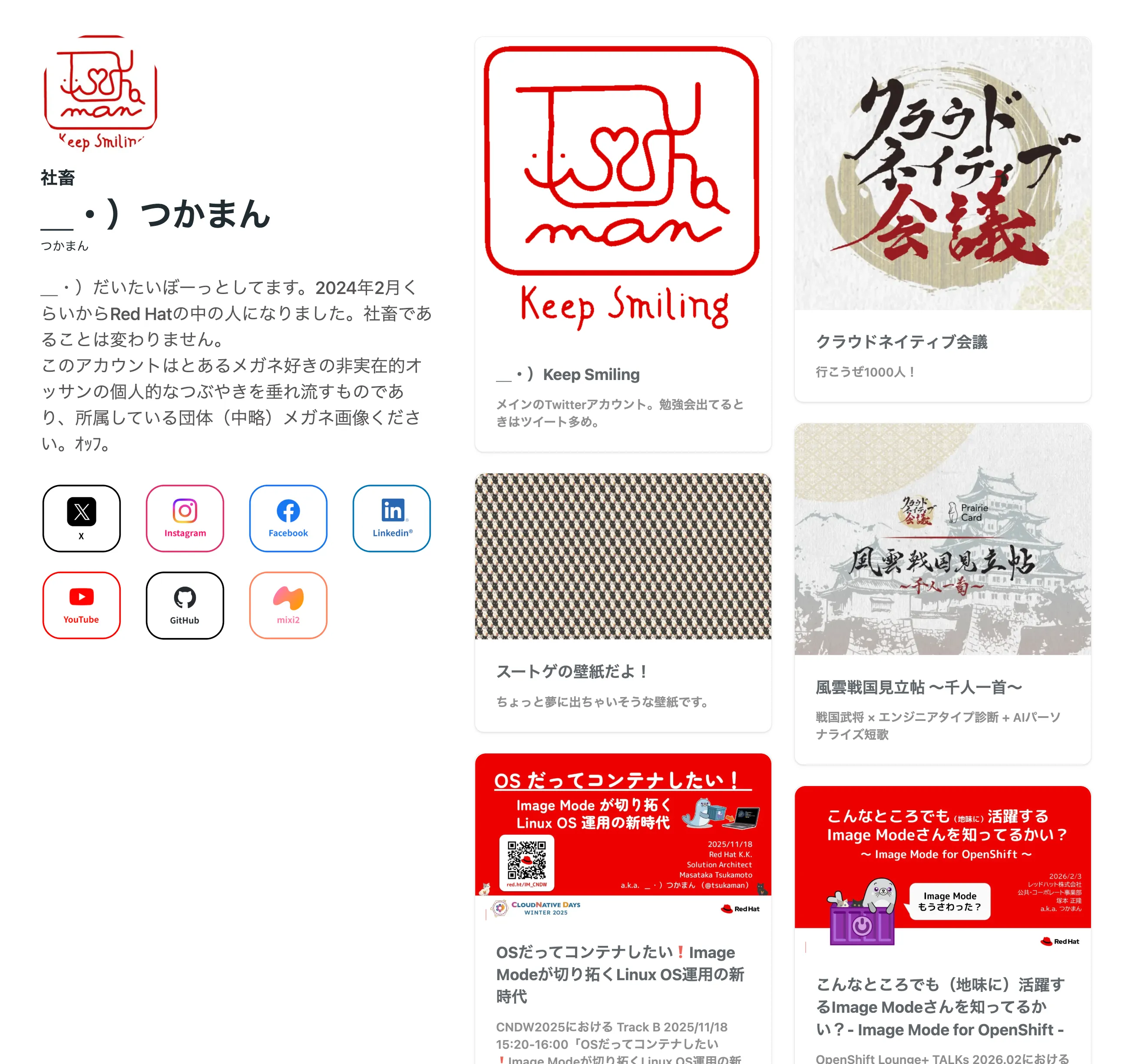
こんな風に、話題のきっかけになりそうなネタをプロフィールページに色々詰め込んでみましょう❗他のイベントでは、この記載した内容から「実は同じ高校出身でした❗❗」みたいな発見が生まれたこともありました。
是非、いろんな出会いを楽しんでみてくださいね♪
まとめ:当日までのチェックリスト
🚨 最優先(カード到着後すぐ):
- ✅ 自分のスマホでカードを読み取って、自分のアカウントと紐付ける
- ✅ プロフィールページが表示されることを確認する
- ⛔ 紐付けが終わるまで、他の人に読み取らせない
カンファレンス前まで:
- ✅ プロフィール画像と基本情報を設定する
- ✅ SNSアカウントを連携する
- ✅ 自己紹介文に技術的な興味や当日聞きたいことを書く
- ✅ 自由リンクで技術ブログやGitHubなどを追加する
最初の紐付けさえ済んでいれば、プロフィールの中身はカンファレンス当日に会場で編集しても大丈夫です。 ただ、充実したプロフィールがあればあるほど会話のきっかけが生まれるので、できるだけ事前に準備しておくのがおすすめです。
皆さまと、名古屋の会場でデジタル名刺を交換できることを楽しみにしております❗
クラウドネイティブ会議 開催概要
- 開催日:2026年5月14日(木)〜15日(金)
- 会場:中日ホール&カンファレンス(愛知県名古屋市中区栄4-1-1 中日ビル6F)
- 公式サイト:https://kaigi.cloudnativedays.jp/
- 参加申し込み:https://event.cloudnativedays.jp/cnk/registration
この企画は株式会社スタジオプレーリー様のスポンサーシップにより実現しました。この場を借りて厚く御礼申し上げます。